
Всем привет! Сегодня в статье мы разъясним еще один популярный вопрос: «Как открыть и просмотреть историю просмотров в браузере Опера?». Очень часто это необходимо, когда, просматривая нужную информацию, вы случайно закрываете какие-то вкладки. Поэтому история — очень полезная штука, которая есть во всех браузерах: Яндекс, Google Chrome, Mozilla Firefox и т д
ПОМОЩЬ! В статье я постараюсь максимально полно рассмотреть тему и сам вопрос, но если у вас возникнут вопросы, сложности, а может и возникла ошибка, смело пишите в комментариях.
Инструкция
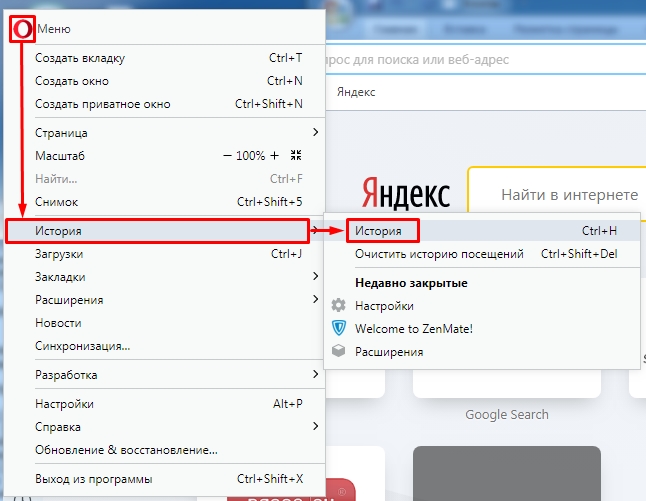
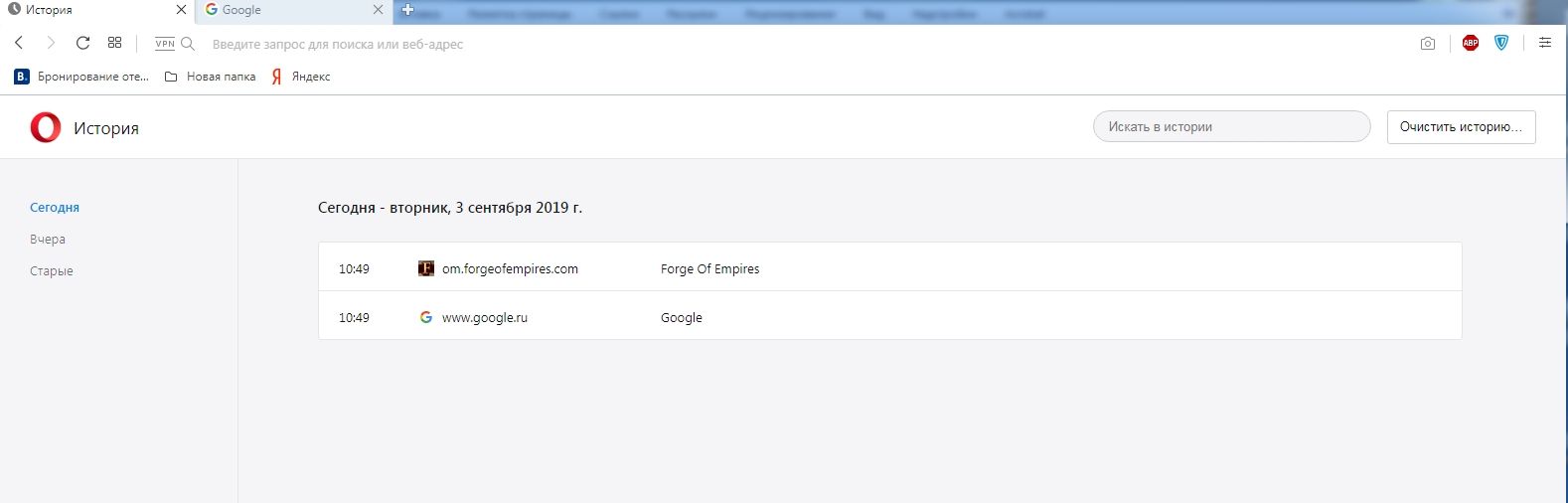

Дополнительные советы
Вроде бы ничего не забыл, но вы всегда можете задать свои вопросы в комментариях, и я постараюсь ответить на них как можно скорее. В качестве дополнительного совета хочу сказать вам еще несколько вещей. Например, вы случайно закрыли нужную страницу, чтобы не заходить в браузер, можно просто нажать клавиши «Ctrl+Shift+T» (буква Т на английском языке, а не на русском). После этого страница, которую вы ранее закрыли, будет открыта заново.
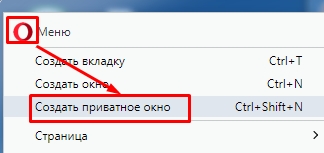
Если вы хотите, чтобы дальнейшие действия не записывались в историю, вы можете открыть специальное окно. Для этого снова нажмите на красную букву «О» и выберите «Создать приватное окно».
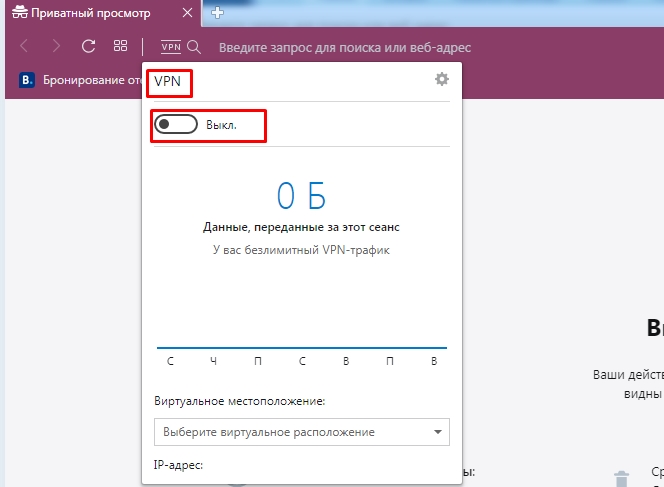
Откроется темное и секретное окно. Но вы также останетесь под своим IP-адресом. В Opera есть встроенный VPN, который вы можете активировать в любое время. Нажмите на нужную кнопку, затем просто переведите ползунок в состояние «Вкл.». Вы также можете выбрать страну, с которой будете продолжать серфинг в Интернете, для этого выбираем нужное значение из списка «Виртуальное местоположение».
На самом деле VPN можно выбрать не только в этом секретном окне, но и включить в обычном режиме. Режим «приватное окно» просто останавливает запись данных о посещении. Он не скрывает вас от других пользователей и IP-адрес остается прежним.